Domain eoz.at kaufen?
Wir ziehen mit dem Projekt
eoz.at um.
Sind Sie am Kauf der Domain
eoz.at interessiert?
domain@kv-gmbh.de · 0541-91531010
Domain eoz.at kaufen?
Wie funktioniert die Push-to-Talk-Funktion mit iPhone-Kopfhörern?
Die Push-to-Talk-Funktion mit iPhone-Kopfhörern ermöglicht es Benutzern, durch Drücken einer Taste auf dem Kopfhörerkabel Sprachnachrichten aufzunehmen und zu senden. Diese Funktion ist besonders praktisch, wenn man die Hände frei haben möchte, um beispielsweise während des Sports oder beim Autofahren zu kommunizieren. Um die Push-to-Talk-Funktion zu nutzen, müssen die Kopfhörer mit einem kompatiblen Gerät verbunden sein, das diese Funktion unterstützt. **
Was ist Push Benachrichtigung iPhone?
Push-Benachrichtigungen auf dem iPhone sind Benachrichtigungen, die von Apps an das Gerät gesendet werden, auch wenn die App nicht aktiv ist. Diese Benachrichtigungen erscheinen in Form von Pop-up-Meldungen, Tönen oder Badges auf dem Bildschirm und informieren den Benutzer über wichtige Informationen oder Aktualisierungen in der App. Der Benutzer kann entscheiden, welche Apps Push-Benachrichtigungen senden dürfen und kann auch individuelle Einstellungen für jede App vornehmen. Push-Benachrichtigungen können hilfreich sein, um den Benutzer über neue Nachrichten, Termine, Updates oder andere relevante Informationen auf dem Laufenden zu halten. Es ist wichtig, die Einstellungen für Push-Benachrichtigungen zu überprüfen, um sicherzustellen, dass sie den eigenen Bedürfnissen und Präferenzen entsprechen. **

Ähnliche Suchbegriffe für IPhone-Push-Funktion
Top-Angebote
Produkte zum Begriff IPhone-Push-Funktion:
-
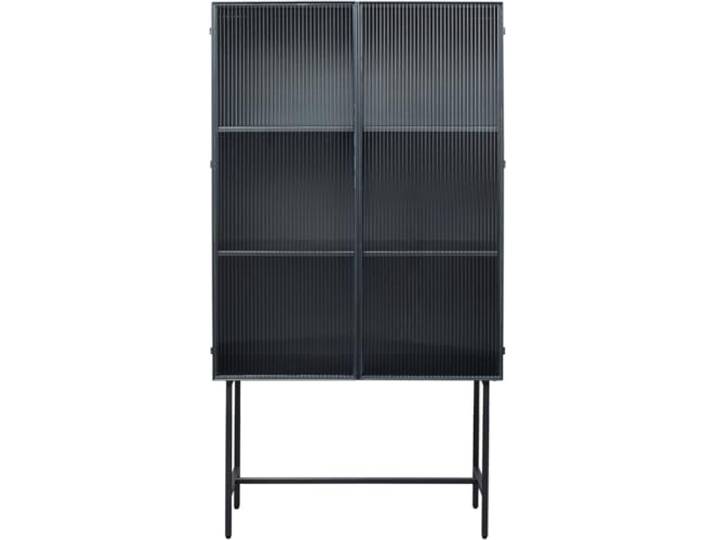
Kare Design Vitrine San Diego, Schwarz, modern, Vitrinenschrank, Wohnzimmerschrank, Push-to-Open Funktion, Aufbewahrung, Wohnzimmer, Industrial Stil, 170x90x35 cm (H/B/T)Kare Design Vitrine San Diego, Schwarz, modern, Vitrinenschrank, Wohnzimmerschrank, Push-to-Open Funktion, Aufbewahrung, Wohnzimmer, Industrial Stil, 170x90x35 cm (H/B/T). Modernes Industrial Design: Klare Linien und hochwertiger Stahl verleihen der Vitrine einen minimalistischen Look, der perfekt in moderne Räume passt\nElegante Glastüren mit Wellenschliff: Die ESG-Sicherheitsglastüren mit Wellenschliff schaffen optische Leichtigkeit und fügen sich harmonisch in jedes Interieur\nPraktische Push-to-open Funktion: Türen lassen sich ohne Griff öffnen, was das Design noch schlanker und eleganter macht\nFest installierte Fachböden: Bietet sicheren Stauraum für Gläser, Geschirr oder Vasen – ideal für Wohnzimmer oder Esszimmer\nLanglebige Bauweise: Der Korpus und das Gestell aus pulverbeschichtetem Stahl garantieren Stabilität und eine pflegeleichte Oberfläche Farbe:Schwarz739,00 €*Versand: 0,00 €Sichere Weiterleitung zum Anbieter
-
Dein iPhone 17 - iPhone 17, iPhone 17 Pro, iPhone 17 Pro Max oder iPhone Air - Einfach alles könnenDein iPhone 17, iPhone 17 Pro, iPhone 17 Pro Max oder iPhone Air - die besten Tipps und Tricks mit iOS 26 Lernen Sie mit diesem Buch Ihr iPhone 17, iPhone 17 Pro, iPhone 17 Pro Max oder iPhone Air...20,60 €*Versand: 4,95 €Sichere Weiterleitung zum Anbieter
-
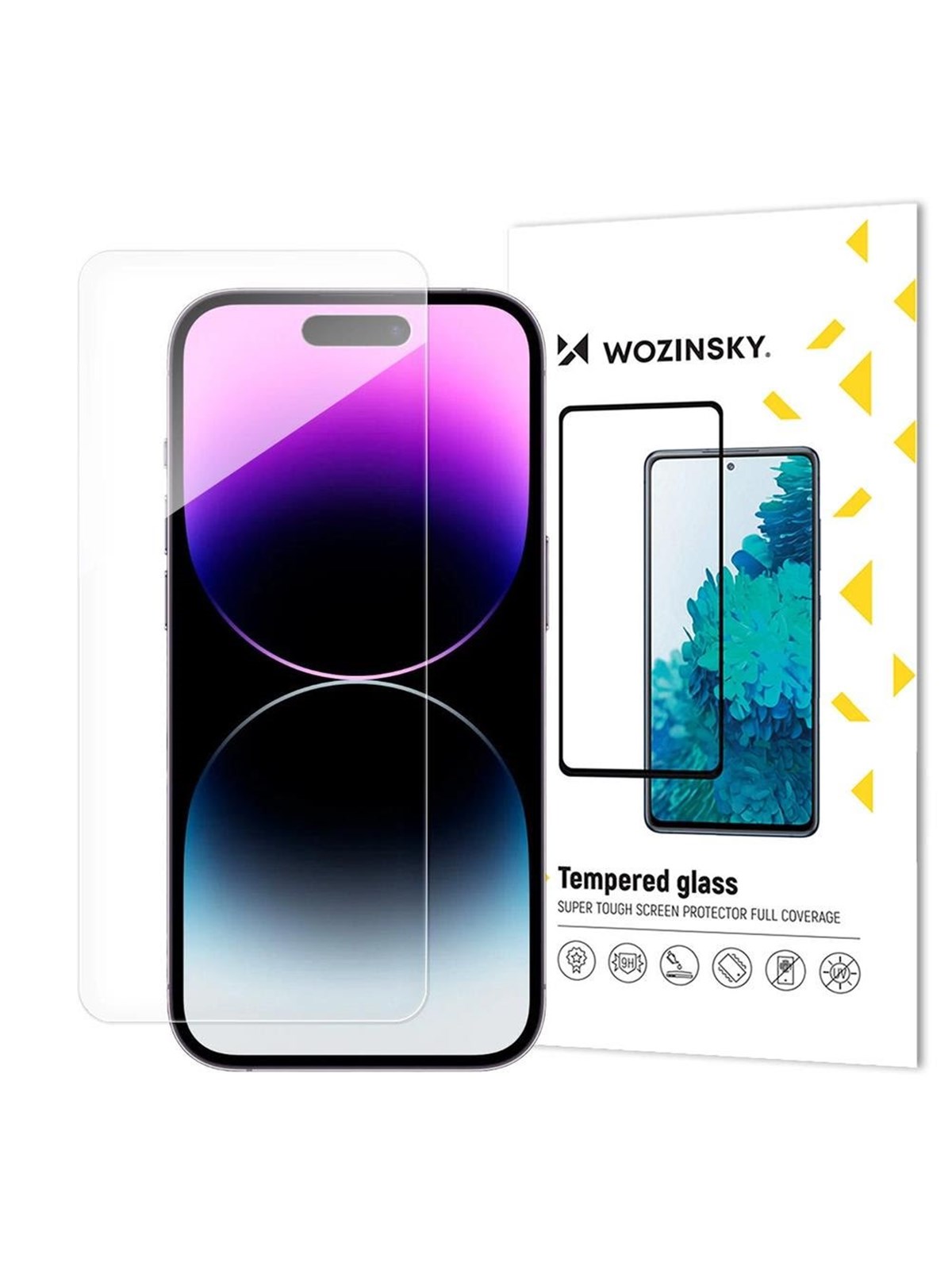
Wozinsky Tempered Glass for iPhone 16 Pro / iPhone 17 / iPhone 17 ProWozinsky Tempered Glass for iPhone 16 Pro / iPhone 17 / iPhone 17 Pro Wozinsky Tempered Glass protects your phone's screen from everyday surprises. Made of the highest quality materials, it offers not only durability, but also transparency. Simple installation and complete application kit enable immediate and trouble-free protection.8,36 €*Versand: 5,99 €Sichere Weiterleitung zum Anbieter

-
Was ist Push beim iPhone?
Was ist Push beim iPhone? Push bezieht sich auf die Funktion, bei der Benachrichtigungen oder Aktualisierungen direkt auf das iPhone gesendet werden, ohne dass die App geöffnet werden muss. Dadurch können Benutzer in Echtzeit über neue Nachrichten, E-Mails, Termine oder andere wichtige Informationen informiert werden. Push-Benachrichtigungen können individuell für jede App konfiguriert werden, um sicherzustellen, dass nur relevante Informationen angezeigt werden. Diese Funktion ermöglicht es Benutzern, stets auf dem neuesten Stand zu bleiben, ohne ständig ihre Apps überprüfen zu müssen. **
-
Wo finde ich Push Nachrichten iPhone?
Um Push-Nachrichten auf deinem iPhone zu finden, musst du zuerst sicherstellen, dass die entsprechende App, von der du Push-Benachrichtigungen erhalten möchtest, diese Funktion unterstützt. Gehe dann zu den Einstellungen deines iPhones und wähle dort den Punkt "Mitteilungen" aus. Dort kannst du die Einstellungen für Push-Benachrichtigungen für jede App individuell anpassen. Du kannst festlegen, welche Apps dir Push-Benachrichtigungen senden dürfen, wie sie angezeigt werden sollen und ob sie auf dem Sperrbildschirm erscheinen sollen. Wenn du die Einstellungen für Push-Nachrichten auf deinem iPhone anpassen möchtest, ist dies der richtige Ort, um dies zu tun. **
-
Wo finde ich Push Benachrichtigungen beim iPhone?
Um Push-Benachrichtigungen auf dem iPhone zu finden, musst du zu den Einstellungen deines Geräts gehen. Dort scrollst du nach unten und wählst den Punkt "Mitteilungen" aus. Hier kannst du für jede App individuell einstellen, ob du Push-Benachrichtigungen erhalten möchtest oder nicht. Du kannst auch festlegen, wie die Benachrichtigungen angezeigt werden sollen, z.B. auf dem Sperrbildschirm oder im Bannerformat. Wenn du spezifische Einstellungen für eine bestimmte App ändern möchtest, musst du die entsprechende App in der Liste auswählen und dort die Einstellungen anpassen. **
-
Wie aktiviere ich Push Nachrichten beim iPhone?
Um Push-Benachrichtigungen auf Ihrem iPhone zu aktivieren, gehen Sie zu den Einstellungen und wählen Sie dort "Mitteilungen" aus. Dort können Sie für jede App individuell festlegen, ob Sie Push-Benachrichtigungen erhalten möchten. Stellen Sie sicher, dass die Option "Mitteilungen zulassen" aktiviert ist. Sie können auch die Art und Weise anpassen, wie die Benachrichtigungen angezeigt werden sollen, z.B. mit Ton oder auf dem Sperrbildschirm. Vergewissern Sie sich, dass Sie auch die neueste Version der jeweiligen App installiert haben, um sicherzustellen, dass Push-Benachrichtigungen ordnungsgemäß funktionieren. **


Warum bekomme ich keine Push Benachrichtigungen iPhone?
Es gibt mehrere mögliche Gründe, warum du keine Push-Benachrichtigungen auf deinem iPhone erhältst. Zunächst solltest du sicherstellen, dass die Benachrichtigungen für die entsprechende App in den Einstellungen aktiviert sind. Möglicherweise hast du auch die Benachrichtigungen für die App stummgeschaltet oder die Einstellungen für Benachrichtigungen sind nicht korrekt konfiguriert. Es könnte auch sein, dass dein iPhone nicht mit dem Internet verbunden ist oder dass die App selbst Probleme mit der Bereitstellung von Push-Benachrichtigungen hat. Es kann hilfreich sein, die App zu aktualisieren oder das iPhone neu zu starten, um das Problem zu beheben. Wenn das Problem weiterhin besteht, könnte es auch an einem technischen Fehler oder einer Störung auf Seiten des App-Anbieters liegen. **
Wie kann ich beim iPhone Push Benachrichtigungen aktivieren?
Um Push-Benachrichtigungen auf Ihrem iPhone zu aktivieren, müssen Sie zuerst sicherstellen, dass Sie die neueste Version der entsprechenden App installiert haben. Gehen Sie dann zu den Einstellungen auf Ihrem iPhone und wählen Sie "Mitteilungen". Dort können Sie die gewünschte App auswählen und die Option für Push-Benachrichtigungen aktivieren. Stellen Sie sicher, dass Sie auch die Benachrichtigungseinstellungen innerhalb der App selbst überprüfen, um sicherzustellen, dass Sie alle gewünschten Benachrichtigungen erhalten. Wenn Sie weiterhin Probleme haben, können Sie auch die Einstellungen für die Hintergrundaktualisierung überprüfen, um sicherzustellen, dass die App im Hintergrund laufen kann und Benachrichtigungen empfangen kann. **
Top-Angebote
Produkte zum Begriff IPhone-Push-Funktion:
-
OPTIFIT "Roth" Breite 210 cm, wahlweise mit E-Geräten, Push-to-Open-FunktionDie grifflose Küche Roth überzeugt durch ein geradliniges, klares und modernes Design. Türen und Schubkästen lassen sich mittels Push-to-Open-Mechanik oder Griffmulde ohne Griffe öffnen. Ein praktischer Vorteil ist die Reinigung: Die ebenen Fronten lassen sich ohne Griffe leicht und schnell reinigen. Zudem kann die innovative 2-farbige Griffmulde im Unter- und Hochschrankbereich als Farbakzent genutzt werden. Entscheiden Sie sich für eine der modernen Küchenzeilen oder stellen Sie sich Ihre eigene Küchenzeile individuell zusammen., Produktdetails: Serie: Roth, Ausstattung & Funktionen: Art Küche: Küchenzeile, Ausführung: ohne E-Geräte, Ausstattung: Durchgehende Arbeitsplatte, Einlegeböden höhenverstellbar, Grifflose Optik, Türen wahlweise rechts/links montierbar, inkl. Edelstahl-Einbauspüle, mit Abtropffläche, Ausstattung Geräte: ohne E-Geräte, Farbe & Material: Farbe Korpus: wildeichefarben, Material Korpus: Holzwerkstoff, Farbe Front: anthrazit, Material Front: Spanplatte, Farbe Schubladen: anthrazit, Farbe Türen: anthrazit, Farbe Arbeitsplatte: wildeichefarben, Material Beschläge: Metall, Material Schubladenauszug: Metall, Hinweis Farbe: Unterseite der Hängeschränke sind immer weiß, Maßangaben: Breite: 210 cm, Tiefe: 60 cm, Arbeitshöhe inkl. Arbeitsplatte: 88 cm, Hinweis Maßangaben: Alle Angaben sind ca.-Maße., Unterschrank: Anzahl Unterschränke: 2 Stk., Art Unterschrank: Unterschrank, Breite Unterschrank: 40 cm, Tiefe Unterschrank: 57,1 cm, Höhe Unterschrank: 85,2 cm, Anzahl Türen Unterschrank: 1 Stk., Anzahl Einlegeböden Unterschrank: 1 Stk., Anzahl Schubladen Unterschrank: 1 Stk., Informationen Unterschrank: Schubladeninnenmaß (B/T/H): 31,8/47,3/8,5 cm, Art Unterschrank 2: Unterschrank, Breite Unterschrank 2: 60 cm, Tiefe Unterschrank 2: 57,1 cm, Höhe Unterschrank 2: 85,2 cm, Anzahl Türen Unterschrank 2: 1 Stk., Anzahl Einlegeböden Unterschrank 2: 1 Stk., Anzahl Schubladen Unterschrank 2: 1 Stk., Informationen Unterschrank 2: Schubladeninnenmaß (B/T/H): 51,8/47,3/8,5 cm, Hängeschrank: Anzahl Hängeschränke: 3 Stk., Art Hängeschrank: Hängeschrank, Breite Hängeschrank: 40 cm, Tiefe Hängeschrank: 34,6 cm, Höhe Hängeschrank: 57,6 cm, Anzahl Türen Hängeschrank: 1 Stk., Anzahl Einlegeböden Hängeschrank: 1 Stk., Art Hängeschrank 2: Hängeschrank, Breite Hängeschrank 2: 60 cm, Tiefe Hängeschrank 2: 34,6 cm, Höhe Hängeschrank 2: 57,6 cm, Anzahl Türen Hängeschrank 2: 1 Stk., Anzahl Einlegeböden Hängeschrank 2: 1 Stk., Art Hängeschrank 3: Hängeschrank, Breite Hängeschrank 3: 50 cm, Tiefe Hängeschrank 3: 34,6 cm, Höhe Hängeschrank 3: 57,6 cm, Anzahl Türen Hängeschrank 3: 1 Stk., Anzahl Einlegeböden Hängeschrank 3: 1 Stk., Spülenschrank: Anzahl Spülenschränke: 1 Stk., Anzahl Türen Spülenschrank: 1 Stk., Breite Spülenschrank: 50 cm, Tiefe Spülenschrank: 57,1 cm, Höhe Spülenschrank: 85,2 cm, Informationen Spülenschrank: mit Einbauspüle aus Edelstahl, Gesamtmaße Einbauspüle: 86 x 43,5 cm, Maße Spülbecken (B/T/Beckentiefe): 36,5/34,5/15 cm, Umbauschrank:...970,99 €*Versand: 39,99 €Sichere Weiterleitung zum Anbieter
-
Kare Design Vitrine San Diego, Schwarz, modern, Vitrinenschrank, Wohnzimmerschrank, Push-to-Open Funktion, Aufbewahrung, Wohnzimmer, Industrial Stil, 170x90x35 cm (H/B/T)Kare Design Vitrine San Diego, Schwarz, modern, Vitrinenschrank, Wohnzimmerschrank, Push-to-Open Funktion, Aufbewahrung, Wohnzimmer, Industrial Stil, 170x90x35 cm (H/B/T). Modernes Industrial Design: Klare Linien und hochwertiger Stahl verleihen der Vitrine einen minimalistischen Look, der perfekt in moderne Räume passt\nElegante Glastüren mit Wellenschliff: Die ESG-Sicherheitsglastüren mit Wellenschliff schaffen optische Leichtigkeit und fügen sich harmonisch in jedes Interieur\nPraktische Push-to-open Funktion: Türen lassen sich ohne Griff öffnen, was das Design noch schlanker und eleganter macht\nFest installierte Fachböden: Bietet sicheren Stauraum für Gläser, Geschirr oder Vasen – ideal für Wohnzimmer oder Esszimmer\nLanglebige Bauweise: Der Korpus und das Gestell aus pulverbeschichtetem Stahl garantieren Stabilität und eine pflegeleichte Oberfläche Farbe:Schwarz739,00 €*Versand: 0,00 €Sichere Weiterleitung zum Anbieter
-
Dein iPhone 17 - iPhone 17, iPhone 17 Pro, iPhone 17 Pro Max oder iPhone Air - Einfach alles könnenDein iPhone 17, iPhone 17 Pro, iPhone 17 Pro Max oder iPhone Air - die besten Tipps und Tricks mit iOS 26 Lernen Sie mit diesem Buch Ihr iPhone 17, iPhone 17 Pro, iPhone 17 Pro Max oder iPhone Air...20,60 €*Versand: 4,95 €Sichere Weiterleitung zum Anbieter
-
Wie funktioniert die Push-to-Talk-Funktion mit iPhone-Kopfhörern?
Die Push-to-Talk-Funktion mit iPhone-Kopfhörern ermöglicht es Benutzern, durch Drücken einer Taste auf dem Kopfhörerkabel Sprachnachrichten aufzunehmen und zu senden. Diese Funktion ist besonders praktisch, wenn man die Hände frei haben möchte, um beispielsweise während des Sports oder beim Autofahren zu kommunizieren. Um die Push-to-Talk-Funktion zu nutzen, müssen die Kopfhörer mit einem kompatiblen Gerät verbunden sein, das diese Funktion unterstützt. **
-
Was ist Push Benachrichtigung iPhone?
Push-Benachrichtigungen auf dem iPhone sind Benachrichtigungen, die von Apps an das Gerät gesendet werden, auch wenn die App nicht aktiv ist. Diese Benachrichtigungen erscheinen in Form von Pop-up-Meldungen, Tönen oder Badges auf dem Bildschirm und informieren den Benutzer über wichtige Informationen oder Aktualisierungen in der App. Der Benutzer kann entscheiden, welche Apps Push-Benachrichtigungen senden dürfen und kann auch individuelle Einstellungen für jede App vornehmen. Push-Benachrichtigungen können hilfreich sein, um den Benutzer über neue Nachrichten, Termine, Updates oder andere relevante Informationen auf dem Laufenden zu halten. Es ist wichtig, die Einstellungen für Push-Benachrichtigungen zu überprüfen, um sicherzustellen, dass sie den eigenen Bedürfnissen und Präferenzen entsprechen. **
-
Was ist Push beim iPhone?
Was ist Push beim iPhone? Push bezieht sich auf die Funktion, bei der Benachrichtigungen oder Aktualisierungen direkt auf das iPhone gesendet werden, ohne dass die App geöffnet werden muss. Dadurch können Benutzer in Echtzeit über neue Nachrichten, E-Mails, Termine oder andere wichtige Informationen informiert werden. Push-Benachrichtigungen können individuell für jede App konfiguriert werden, um sicherzustellen, dass nur relevante Informationen angezeigt werden. Diese Funktion ermöglicht es Benutzern, stets auf dem neuesten Stand zu bleiben, ohne ständig ihre Apps überprüfen zu müssen. **
-
Wo finde ich Push Nachrichten iPhone?
Um Push-Nachrichten auf deinem iPhone zu finden, musst du zuerst sicherstellen, dass die entsprechende App, von der du Push-Benachrichtigungen erhalten möchtest, diese Funktion unterstützt. Gehe dann zu den Einstellungen deines iPhones und wähle dort den Punkt "Mitteilungen" aus. Dort kannst du die Einstellungen für Push-Benachrichtigungen für jede App individuell anpassen. Du kannst festlegen, welche Apps dir Push-Benachrichtigungen senden dürfen, wie sie angezeigt werden sollen und ob sie auf dem Sperrbildschirm erscheinen sollen. Wenn du die Einstellungen für Push-Nachrichten auf deinem iPhone anpassen möchtest, ist dies der richtige Ort, um dies zu tun. **
Ähnliche Suchbegriffe für IPhone-Push-Funktion
-
Wozinsky Tempered Glass for iPhone 16 Pro / iPhone 17 / iPhone 17 ProWozinsky Tempered Glass for iPhone 16 Pro / iPhone 17 / iPhone 17 Pro Wozinsky Tempered Glass protects your phone's screen from everyday surprises. Made of the highest quality materials, it offers not only durability, but also transparency. Simple installation and complete application kit enable immediate and trouble-free protection.8,36 €*Versand: 5,99 €Sichere Weiterleitung zum Anbieter
-
Garderoben-Set BORCHARDT MÖBEL "Vaasa 3", schwarz (weiß matt, schwarz hochglanz), Kastenmöbel-Sets, Garderoben-Set, mit Push to Open-FunktionPerfekt für einen guten ersten Eindruck: Die schöne Garderobe »Vaasa 3« macht aus der Wohnungs- oder Hausdiele einen modernen Empfangsbereich für Bewohner und Gäste gleichermaßen. Denn diese Dielenmöbel überzeugen sowohl durch ihre zeitlos moderne Optik als auch durch ihre Funktionalität. Die drei Elemente, Kommode, Wandpaneel und Spiegel, sind ideal geeignet, um im Eingangsbereich für Ordnung zu sorgen. Die Kommode bietet in ihren Schubfächern reichlich Stauraum und auf der Ablagefläche findet all das seinen Platz, was beim Verlassen des Hauses unbedingt mitgenommen werden sollte. Besonders praktisch ist hier die Push-to-Open-Funktion, die einfach zu bedienen ist und der Kommode ihren besonderen minimalistischen Look verleiht. Das Wandpaneel ist mit Haken für Mäntel oder Jacken oder andere Accessoires ausgestattet. Und der Spiegel dient dem letzten prüfenden Blick vor dem Verlassen des Hauses - und rundet auch unter Designgesichtspunkten das Möbelensemble ab. So ist die schöne Garderobe »Vaasa 3« eine ebenso funktionale wie optisch überzeugende Einrichtungslösung für die heimische Diele., Produktdetails: Set beinhaltet: In folgenden Farben erhältlich: : Korpus/Front: weiß/weiß-matt, Korpus/Front: weiß/weiß-Hochglanz, Korpus/Front: weiß/brombeer-Hochglanz, Korpus/Front: weiß/schwarz-Hochglanz, Korpus/Front: weiß/graphit-Hochglanz, Korpus/Front: weiß/eichefarben wotan, Korpus/Front: schwarz/eichefarben wotan, Korpus/Front: schwarz matt. Paneel und Spiegel immer matt, Fronten in Hochglanz. Details zur Ausstattung: : 1 Paneel im Lieferumfang enthalten, Schubkästen mit Push-to-Open-Funktion, Laufleisten der Schubkästen aus Metall, Sockelhöhe: 8 cm, Made in Germany. Set bestehend aus: : 1x Paneel, Kommode, Spiegel. Paneel: : 3 Haken, Maße (B/T/H): 24/10/140 cm. Kommode: : 4 Schubkästen, Schubkästen mit Push-to-Open-Funktion, Schubkästen mit Ausziehsperre, Schubkasteninnenmaße (B/T/H): ca. 69/29/8 cm, Rückwand gänzlich geschlossen, Sockelhöhe: 8 cm, Maße (B/T/H): 76/35/79 cm. Spiegel: : Mit Rahmen, Maße Spiegelfläche (B/H): 65/30 cm, Maße (B/T/H): 75/2/40 cm. Material: : Korpus und Front: Holzwerkstoff, melaminbeschichtet, Laufleisten der Schubkästen aus Metall. Informationen zu Lieferumfang und Montage: : Inklusive Material zur hängenden Montage, Selbstmontage mit Aufbauanleitung, Alles ca.-Maße, Mit Sicherheitsfolie zum Schutz vor Kratzern. Bitte vor Montage abziehen.. Unsere Tipps für Sie: : Eine Kommode oder ein Sideboard verleihen dem Flur eine gemütliche Atmosphäre., Durch helle Farbtöne wird der Flur optisch gestreckt und bekommt so mehr Weite., Spiegel lassen Ihren Flur größer wirken., Schuhbänke, Schuhschränke und Haken sorgen in der Wohnung für Ordnung und erleichtern den Start in den Tag.. Pflegehinweise: : Pflegehinweise für Möbel aus Holzwerkstoffen (inklusive Melamin und MDF): Verwenden Sie zur Pflege Ihrer Möbel aus Plattenwerkstoffen am besten ein weiches, nicht fusselndes Tuch oder ein Ledertuch. Wischen Sie die Oberflächen leicht...199,99 €*Versand: 0,00 €Sichere Weiterleitung zum Anbieter
-
Wo finde ich Push Benachrichtigungen beim iPhone?
Um Push-Benachrichtigungen auf dem iPhone zu finden, musst du zu den Einstellungen deines Geräts gehen. Dort scrollst du nach unten und wählst den Punkt "Mitteilungen" aus. Hier kannst du für jede App individuell einstellen, ob du Push-Benachrichtigungen erhalten möchtest oder nicht. Du kannst auch festlegen, wie die Benachrichtigungen angezeigt werden sollen, z.B. auf dem Sperrbildschirm oder im Bannerformat. Wenn du spezifische Einstellungen für eine bestimmte App ändern möchtest, musst du die entsprechende App in der Liste auswählen und dort die Einstellungen anpassen. **
-
Wie aktiviere ich Push Nachrichten beim iPhone?
Um Push-Benachrichtigungen auf Ihrem iPhone zu aktivieren, gehen Sie zu den Einstellungen und wählen Sie dort "Mitteilungen" aus. Dort können Sie für jede App individuell festlegen, ob Sie Push-Benachrichtigungen erhalten möchten. Stellen Sie sicher, dass die Option "Mitteilungen zulassen" aktiviert ist. Sie können auch die Art und Weise anpassen, wie die Benachrichtigungen angezeigt werden sollen, z.B. mit Ton oder auf dem Sperrbildschirm. Vergewissern Sie sich, dass Sie auch die neueste Version der jeweiligen App installiert haben, um sicherzustellen, dass Push-Benachrichtigungen ordnungsgemäß funktionieren. **
-
Warum bekomme ich keine Push Benachrichtigungen iPhone?
Es gibt mehrere mögliche Gründe, warum du keine Push-Benachrichtigungen auf deinem iPhone erhältst. Zunächst solltest du sicherstellen, dass die Benachrichtigungen für die entsprechende App in den Einstellungen aktiviert sind. Möglicherweise hast du auch die Benachrichtigungen für die App stummgeschaltet oder die Einstellungen für Benachrichtigungen sind nicht korrekt konfiguriert. Es könnte auch sein, dass dein iPhone nicht mit dem Internet verbunden ist oder dass die App selbst Probleme mit der Bereitstellung von Push-Benachrichtigungen hat. Es kann hilfreich sein, die App zu aktualisieren oder das iPhone neu zu starten, um das Problem zu beheben. Wenn das Problem weiterhin besteht, könnte es auch an einem technischen Fehler oder einer Störung auf Seiten des App-Anbieters liegen. **
-
Wie kann ich beim iPhone Push Benachrichtigungen aktivieren?
Um Push-Benachrichtigungen auf Ihrem iPhone zu aktivieren, müssen Sie zuerst sicherstellen, dass Sie die neueste Version der entsprechenden App installiert haben. Gehen Sie dann zu den Einstellungen auf Ihrem iPhone und wählen Sie "Mitteilungen". Dort können Sie die gewünschte App auswählen und die Option für Push-Benachrichtigungen aktivieren. Stellen Sie sicher, dass Sie auch die Benachrichtigungseinstellungen innerhalb der App selbst überprüfen, um sicherzustellen, dass Sie alle gewünschten Benachrichtigungen erhalten. Wenn Sie weiterhin Probleme haben, können Sie auch die Einstellungen für die Hintergrundaktualisierung überprüfen, um sicherzustellen, dass die App im Hintergrund laufen kann und Benachrichtigungen empfangen kann. **
* Alle Preise verstehen sich inklusive der gesetzlichen Mehrwertsteuer und ggf. zuzüglich Versandkosten. Die Angebotsinformationen basieren auf den Angaben des jeweiligen Shops und werden über automatisierte Prozesse aktualisiert. Eine Aktualisierung in Echtzeit findet nicht statt, so dass es im Einzelfall zu Abweichungen kommen kann. ** Hinweis: Teile dieses Inhalts wurden von KI erstellt.